
deep.erp logo

deep.erp rendszer oktatása
az Óbudai Egyetemen

Az előadásokról

Tantárgy címe: KKV esettanulmány

Előadók:

1. előadás

A deep.erp rendszer bemutatása, általános használata

PowerPoint bemutató letöltése

2. előadás

A deep.erp rendszer kereskedelmi modulja , törzsadatok, árazási és kedvezmény modell

PowerPoint bemutató letöltése

3. előadás

Beszerzési folyamatok a deep.erp kereskedelmi rendszerében

PowerPoint bemutató letöltése

4. előadás

Értékesítési folyamatok a deep.erp kereskedelmi rendszerében

PowerPoint bemutató letöltése

5. előadás

A deep.erp rendszer pénzügyi modulja

PowerPoint bemutató letöltése

6. előadás

A deep.erp rendszer főkönyvi modulja

PowerPoint bemutató letöltése

7. előadás

Készletek mennyiségi kezelése és értékelése a deep.erp rendszerben

PowerPoint bemutató letöltése

8. előadás

Komplex hallgatói gyakorlatok a rendszer modulokon átívelő használatával

PowerPoint bemutató letöltése

9. előadás

Adatok kinyerése a deep.erp rendszerrből, riportok készítése a rendszer script nyelve segítségével

PowerPoint bemutató letöltése

10. előadás

Adagszámok és gyári számok kezelése a deep.erp kereskedelmi rendszerében

PowerPoint bemutató letöltése
nincs video

11. előadás

Gyakorlatok a deep.erp kereskedelmi rendszerhez

PowerPoint bemutató letöltése

Feladatsor letöltése

Demo letöltése

A demo telepítéséhez előbb mindkét fájlt töltsd le egy üres mappába.
Fontos, hogy a telepítést az alábbi sorrendben hajtsd végre, különben a demo hibásan fog működni!
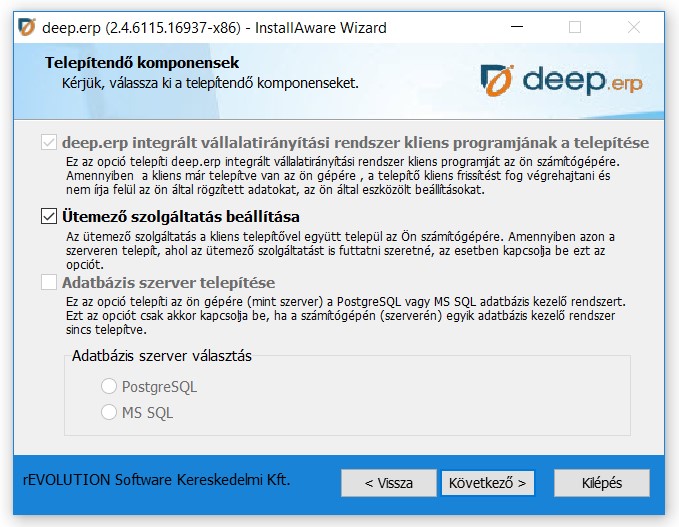
A telepítés lépései

Első kép
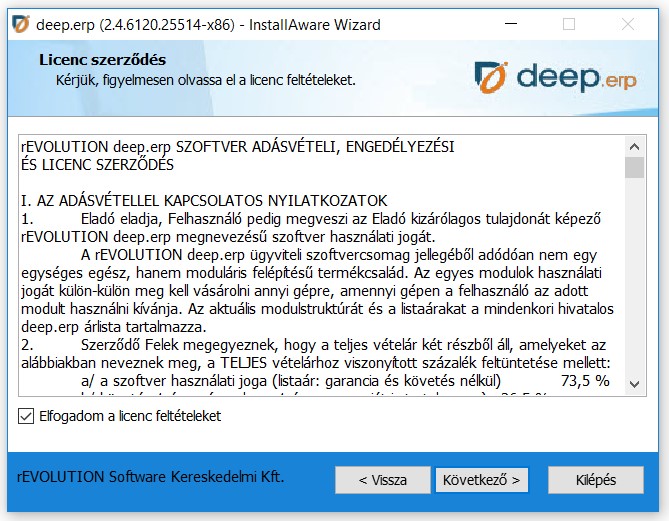
Második kép

Első lépés

A telepítő indításához futtassuk a deep.erp-5596.exe-t, fogadjuk el a licenc feltételeket és válasszuk ki a feltelepítendő összetevőket
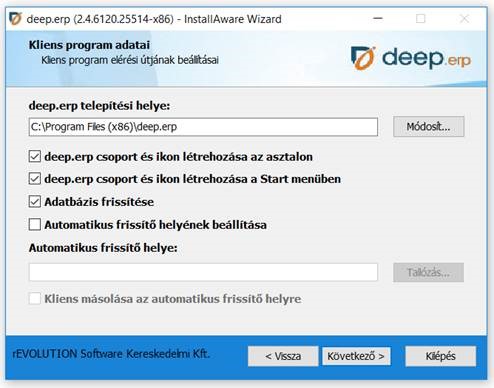
Harmadik kép
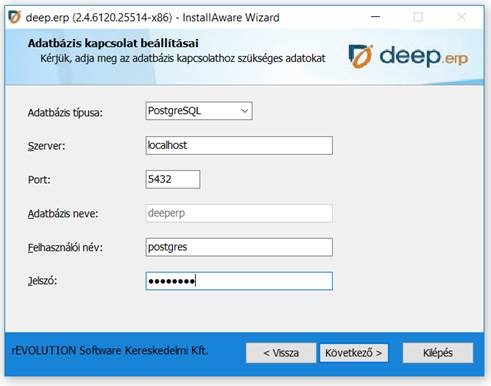
Negyedik kép

Második lépés

Adjuk meg a telepítés helyét, majd állítsuk be az adatbázishoz való kapcsolódáshoz a felhasználó nevet és jelszót. Fontos, hogy a postgres felhasználónevet és jelszót használjuk, illetve azt az adatbázis típust válasszuk ki, amelyet a jövőben használni szeretnénk. NINCS átjárhatóság a PostgreSQL és az MSSQL között.
Harmadik lépés

Harmadik lépés

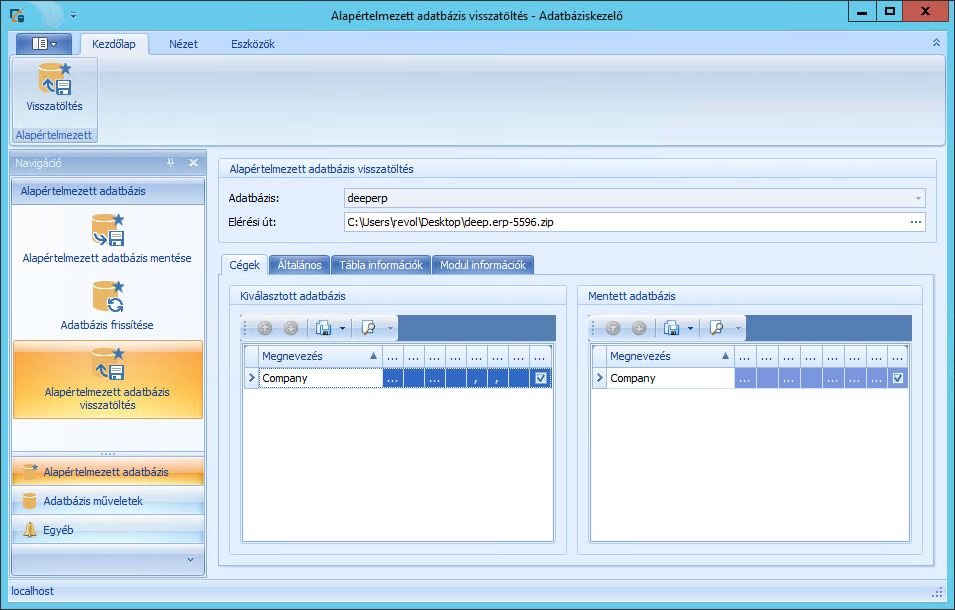
Telepítés után ne indítsuk el a klienst, hanem az adatbázis visszatöltéshez futtassuk a DBManager.Win.exe-t.
Itt válasszuk ki az Alapértelmezett adatbázis visszatöltése műveletet, adjuk meg a letöltött deep.erp-5596.zip fájlra vonatkozó elérési utat, majd kattintsunk a Visszatöltés gombra.
A visszatöltés után (mely pár percig tarthat) futtassuk a REVOLUTION.DEEP.Win.exe-t, és lépjünk be a „Company” cégbe az „Administrator” felhasználó valamint üres jelszó megadásával.
A modulok használatához szükséges:
Licenc termékkód: DEEP-REV-DEM-00018-31
PIN Kód: 5564

Sajtómegjelenések az egyetemi oktatásról